ログイン
0
×
ショッピングカート
合計:
カートを見る
注文手続きへ
ホーム
マイページ
ご購入履歴・再注文
お届け先の管理
新規会員登録
FAX注文フォーム
商品サンプル請求
サンプル商品一覧
ご利用方法
送料について
ご注文確認メールが届かないお客様へ
クッキーの設定方法
特定商取引法に基づく表示
個人の情報の保護について
会社案内
リンク集
お問い合わせ
ログイン
0
×
ショッピングカート
合計:
カートを見る
注文手続きへ
ホーム
ご利用方法
104WEB オンラインショッピングのご利用方法
■
商品の選択
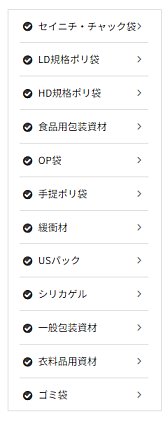
画面左側のメニューから商品カテゴリーをお選びください。
セイニチ・チャック袋
LD規格ポリ袋
HD規格ポリ袋
食品用包装資材
OP袋
手提ポリ袋
緩衝材
USパック
シリカゲル
一般包装資材
衣料品用資材
ゴミ袋
脱酸素剤(エージレス)
■
商品カテゴリーの一覧表示
商品カテゴリーが一覧で表示されます。
商品カテゴリーの表示項目は、「商品カテゴリー写真」、「商品カテゴリー名」、「商品カテゴリー説明」となります。
各商品カテゴリーの一覧ページにて、「商品カテゴリー名」のリンクまたは「商品カテゴリー写真」をクリックすると、各商品カテゴリーの説明およびそのカテゴリーに属する商品の一覧ページに移動します。
■
商品一覧表示
各商品カテゴリーに属する商品の一覧で表示されます。
商品カテゴリーの表示項目は、「商品カテゴリー写真」、「商品カテゴリー名」、「商品カテゴリー説明」「使用例」「材質」「販売単位」「材質表示」となります。 カテゴリーにより表示されない項目もあります。
「商品カテゴリー写真」および商品カテゴリー情報の下には、そのカテゴリーに属する商品の一覧が表示されます。
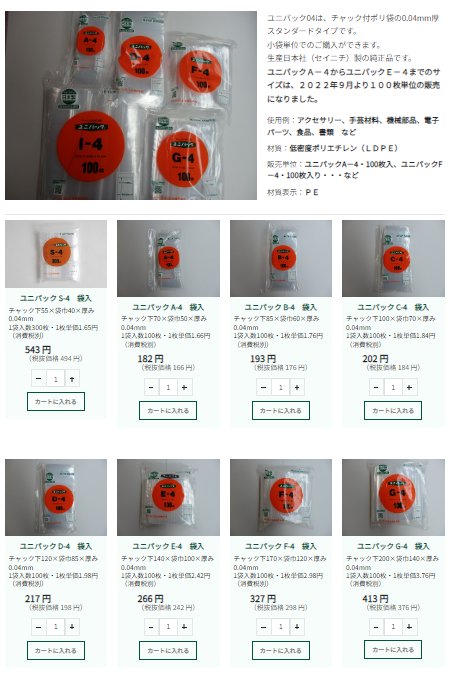
商品一覧の表示項目は、「商品写真」、「商品名」、「サイズ」、「商品説明」「価格」となります。
一覧の表示形式を変更することもできます。「写真なし一覧」をクリックすると、説明のみの一覧を表示されます。また、「写真のみ」のリンクをクリックすると、大きめの写真で商品一覧が表示されます。
一覧に表示された商品を一括でカートに入れることができます。数量を入力し「カートに入れる」ボタンをクリックしてください。
商品一覧で、「商品名」のリンクまたは「商品写真」をクリックすると、各商品の詳細ページに移動します。
■
商品明細表示
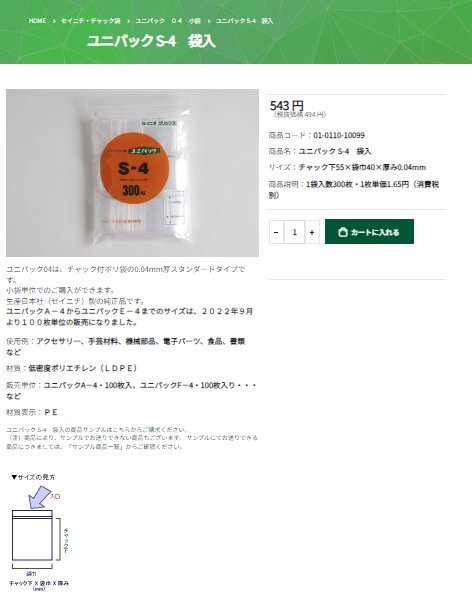
ページ上部に商品カテゴリーの情報、ページ下部に商品の明細情報が表示されます。
商品カテゴリーの表示項目は、「商品名」、「商品説明」「使用例」「材質」「販売単位」「材質表示」となります。 カテゴリーにより表示されない項目もあります
商品カテゴリー説明の下には、商品の詳細情報が表示されます。
商品詳細情報の表示項目は、「商品写真(上部)」、「商品コード」、「商品名」、「サイズ」、「商品説明」「価格」となります。 。
表示された商品を購入する場合、数量を入力し「カートに入れる」ボタンをクリックしてください。商品はカート挿入され、ショッピングカートの内容が表示されます。
■
ショッピングカート
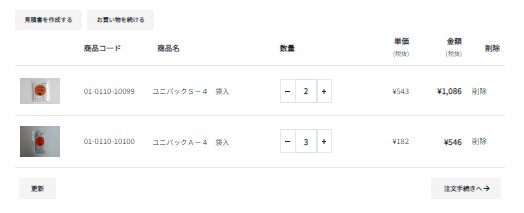
商品をカートに入れる、または「カートを見る」ボタンをクリックすると、に保持された商品の一覧が表示され、商品名や数量・金額などをご確認いただけます。
見積書を作成する場合は「御見積書を作成する」ボタンを、別の商品を追加する場合は「お買い物を続ける」ボタンをクリックしてください。
ショッピングカート内の商品の数量を変更する場合は、数量ボックスの中の数量を変更し「更新」ボタンをクリックしてください。数量が変更され、それに伴い小計が再計算されます。
カート内の商品を注文する場合は、「注文手続きへ」ボタンをクリックしてください。
■
ご注文手続きの選択
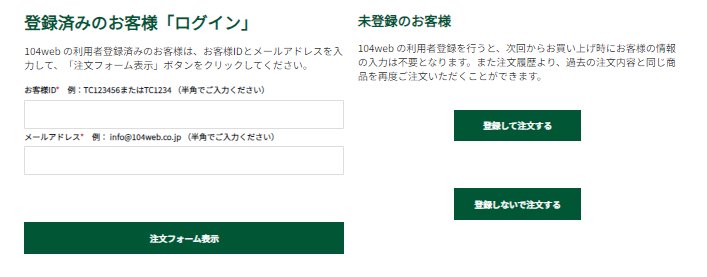
「注文手続きへ」ボタンをクリックすると、ご注文手続きの選択画面が表示されます。
104WEBのご利用登録されている方は、「お客様ID」と「メールアドレス」を入力して、「注文フォーム表示」ボタンをクリックしてください。お名前やご住所など、ご登録いただいている情報が入力された注文フォームが表示されます。
104WEBのご利用登録されていない方は、「利用者登録する」か「登録しないで注文する」かをご選択いただけます。
■
ご注文、お届け先の変更/お支払い方法の選択
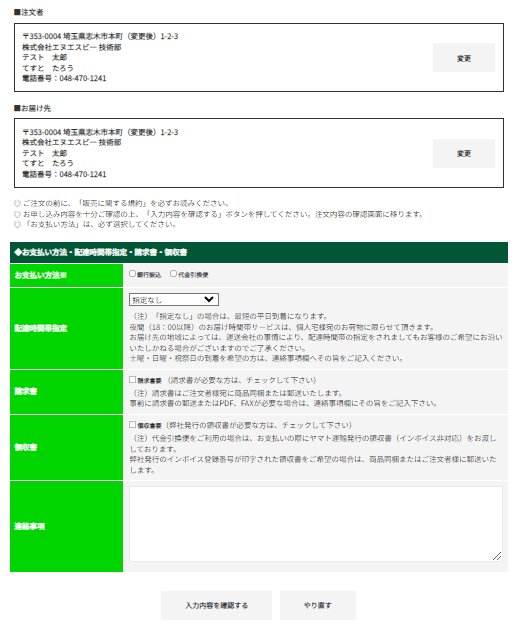
「注文者情報」および「お届け先情報」が表示されます。
「お支払い方法」およびご注文に必要な情報を入力または選択してください。
記入欄に
※
印のある項目は、入力必須項目ですので必ずご記入下さい。
入力が完了したら「入力内容を確認する」ボタンをクリックしてください。
入力内容確認画面が表示されます。注文や入力内容に誤りがないか、お確かめください。合計金額には、送料が加算されて表示されます。送料は送付先やお支払方法を元に計算されます。
入力内容に誤りがある場合、「戻る」ボタンをクリックして入力画面に戻り、入力内容修正後、再度「確認する」ボタンをクリックしてください。
必要事項が全て入力されていない場合は、未入力エラー画面が表示されます。ブラウザの「戻る」ボタンをクリックして入力画面に戻り、再度後入力の上「確認する」ボタンをクリックしてください。
■
注文書の送信
「ご注文内容の確認」画面で
「注文する」
ボタンをクリックしますと、ご注文が完了して「ご注文手続の完了」と表示されます。同時にご注文内容がご登録のメールアドレス宛に発信されます。ご注文手続完了画面には、"KS"で始まる10桁の
注文番号
(例:KS00000001)が表示されますので必ず控えてください。万一メールが届かない等のお問合せの際は注文番号をお知らせください。
セイニチ製品・チャック袋
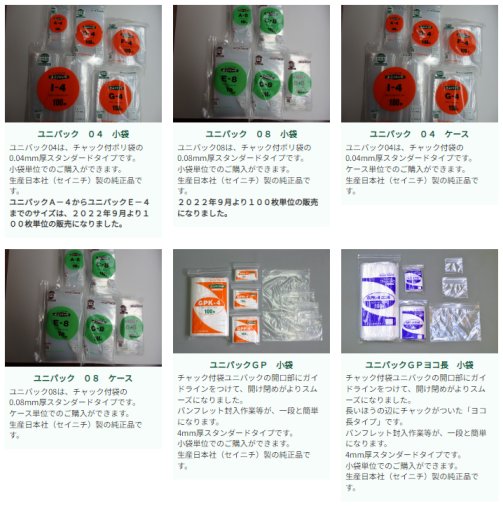
ユニパック 04 小袋(バラ)
ユニパック 08 小袋(バラ)
ユニパック 04 ケース
ユニパック 08 ケース
ユニパックGP 小袋
ユニパックGPヨコ長 小袋
ユニパックGP抗菌・抗ウイルス 小袋
ユニパックGPカラーチャック 青 小袋
ユニパックGPカラーチャック 橙 小袋
ユニパックGPカラーチャック 緑 小袋
ユニパックGPカラーチャック 白 小袋
ユニパックGPカラーチャック ピンク 小袋
ユニパックGPカラーチャックFive
ユニパックマーク04
ユニパックマーク08
ユニパック バイオ
ユニパック シルバー
大型サイズチャック袋
ユニハンディ
ユニパック ストロング
カラーユニパック 04 赤
カラーユニパック 04 青
カラーユニパック 04 黄
カラーユニパック 04 緑
スライドチャック 小袋
スライドチャック バリューパック
ユニパックスライダー付
ポケットユニパック
国際線航空機用液体物持込袋(機内持込みユニパック)
帯電防止チャック袋
ユニパックSS
ユニパックタオル用
チャック付フリーザーバッグ
フリーザーバッグ50枚入
ミニグリップJG04
ミニグリップJG06
ラミジップ LZ スタンド 小袋(バラ)
ラミジップ LZ スタンド ケース
ラミジップ MY スタンド
ラミジップ LZ 平袋 小袋(バラ)
ラミジップ LZ 平袋 ケース
ラミジップ AL スタンド 小袋(バラ)
ラミジップ AL スタンド ケース
ラミジップワイドスタンド WSAL
ラミジップ MA スタンド
ラミジップ AL 平袋 小袋(バラ)
ラミジップ AL 平袋 ケース
ラミジップAL-W ホワイトパウチ スタンド
ラミジップAL-W ホワイトパウチ 平袋
ラミジップ AL カラースタンド
ラミジップ BS スタンド
ラミジップ VCZ スタンド 片面透明
ラミジップレーヨンRZスタンド
ラミジップフラットボトムLZKZ
ラミジップフラットボトムVMKZ
ラミジップ LA吊下げ
全型海苔AL袋(LZAL-ZEN)
ラミジップ FW
ラミジップワイドボックス WB
ラミジップ クラフトタイプ KRスタンド
クラフト紙スタンドパック KR40
ラミジップクラフト窓付 KRCスタンド
ラミジップエコバリアペーパー EBP
ラミジップVM(アルミ蒸着) スタンド
ラミジップVM(アルミ蒸着) 平袋
ラミジップクラフトKRVM 平袋
ラミジップ BY
ラミグリップ OP スタンド
ラミグリップ OP 平袋
ラミグリップ KP
ラミグリップ VP
ラミグリップ VCP 平袋 片面透明
ラミグリップVCP カラー平袋 片面透明
ラミグリップVCPスリットジッパー 片面透明
ラミグリップ LP
ラミグリップ BPハイバリアスタンド
ハイバリア透明TCスタンド
ラミグリップ BN平袋
ジップメール
ウォーターバッグ
ユニスパウト®
LD規格ポリ袋
02 ポリ袋
03 ポリ袋
05 ポリ袋
07 ポリ袋
08 ポリ袋
0.1 ポリ袋
大型サイズポリ袋
ビッグパック
樽用中袋
ポスター・カレンダー用ポリチューブ
HD規格ポリ袋
ウルトラバッグ
食品包装用袋(透明・アルミ)
ナイロンポリ平袋-Sタイプ(ボイル・冷凍対応)
ナイロンポリ平袋-Nタイプ(真空包装・水物・冷凍対応)
ナイロンポリ平袋-SDGタイプ(真空包装・水物・冷凍対応)
ナイロンポリ平袋-SKタイプ(脱酸素剤・ボイル対応)
レンジ用アイパック
アルミ平袋HRタイプ(ハイレトルト対応)
バリアー透明平袋KXタイプ
スタンディング袋Mタイプ(ボイル・冷凍対応)
スタンディング袋OSMタイプ
アルミスタンディング袋HRSタイプ(ハイレトルト対応)
アルミ平袋ALHタイプ
OP袋
OPのり付袋
OPのりナシ袋
OP吊下げ袋
手提ポリ袋
ベンリーバッグ
ファッションバッグ
金魚袋
緩衝材
エアーシート(プチプチ®)
発泡ポリフォーム(ミラーマット)
USパック
USパック・全面糊
USパック・特殊紙
USパック・背面入口
USパック・部分糊
USパック・背面入口(弱粘着糊タイプ)
シリカゲル
シリカゲル 紙(布)包装
シリカゲル 紙包装 ダンボール入
シリカゲル PP包装
ドライフラワー用シリカゲル
一般包装資材
ecomotto(エコモット)
ビニタイ
透明パレットカバー
セキスイストレッチフィルム
ダンボール
ポリ手袋
パールソフトカード入れ
スリットパック
富士インパルスシール機
PPバンド
カサ袋
衣料品用資材
ガーメントロール
ゴミ袋
半透明 ゴミ袋
ブルー ゴミ袋
黒 ゴミ袋
ガラ袋
脱酸素剤(エージレス)
エージレス ZP
エージレス ZP・小袋
エージレス Z-PKC
エージレス S
ホーム
マイページ
ご購入履歴・再注文
お届け先の管理
新規会員登録
FAX注文フォーム
商品サンプル請求
ご利用方法
送料について
ご注文確認メールが届かないお客様へ
クッキーの設定方法
特定商取引法に基づく表示
個人の情報の保護について
会社案内
リンク集
ホーム
マイページ
3
カート
問合せ